Data Export
A cosa serve
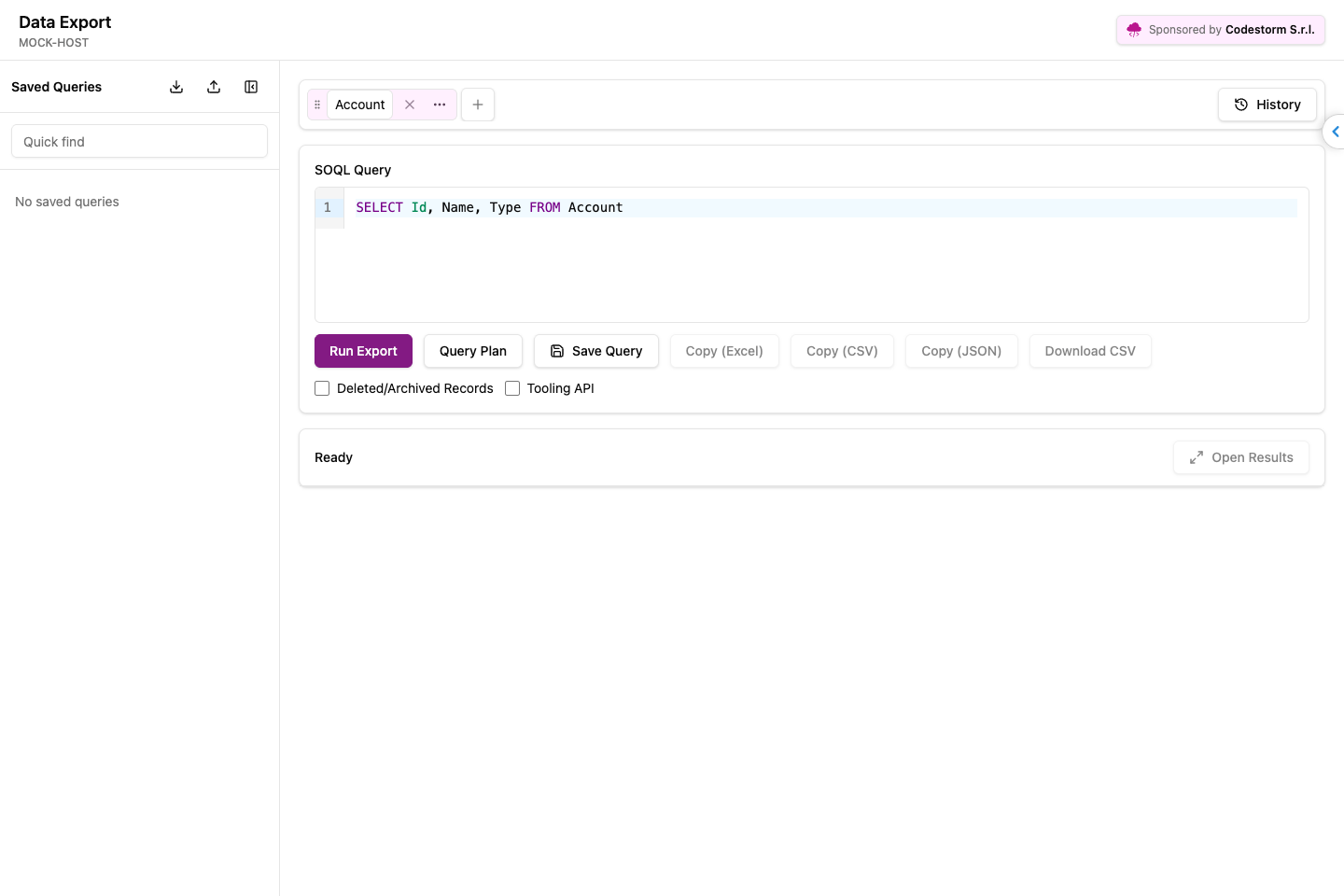
Data Export e il workspace per eseguire SOQL, SOSL e GraphQL, leggere dati Salesforce, lavorare con piu tab di query, salvare query ricorrenti ed esportare risultati in CSV, Excel o JSON.
Quando usarlo
- Devi ispezionare dati velocemente senza aprire Developer Console.
- Vuoi costruire query con autocomplete e template.
- Devi esportare risultati, aprire record, creare watch o passare i dati a Data Import.
- Vuoi riusare gruppi di campi per colorare e ordinare graficamente le colonne dei risultati.
Workflow principale
- Apri
data-export.html?host=<my-domain>. - Scrivi una query o scegli un template.
- Usa autocomplete per campi e oggetti, poi esegui la query.
- Esamina risultati, filtra colonne, copia o scarica in CSV/Excel/JSON.
- Salva query utili o mantieni piu tab aperti per contesti diversi.
- Crea gruppi di campi nella sidebar e assegnali alle query salvate dello stesso oggetto.
Tips
- Posiziona il cursore tra
SELECTeFROMe usa la scorciatoia autocomplete per inserire campi. - I tab vengono rinominati automaticamente dal nome SObject; puoi rinominarli e riordinarli.
- I gruppi di campi sono salvati separatamente dalle query; l'ordine scelto via drag nella sidebar viene usato anche nelle colonne dei risultati.
- Abilita in
Optionsle metriche di esecuzione se vuoi capire durata, batch e performance. - Quando esporti dati per un reimport, non rimuovere colonne oggetto se ti servono per mappare le righe.
Dati locali
La pagina salva cronologia query, query preferite, gruppi di campi, assegnazioni query-gruppi, tab aperti e preferenze di visualizzazione nello storage locale del browser.